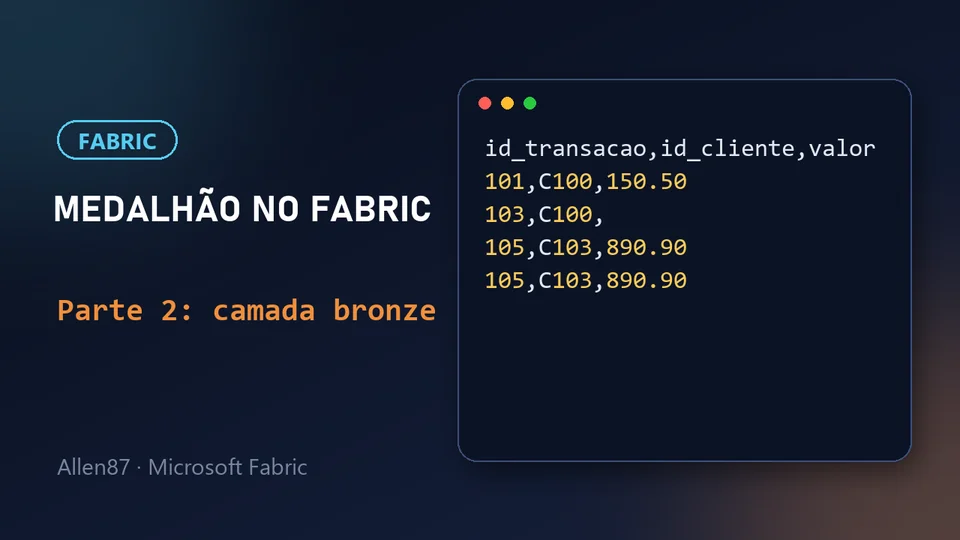
Esta é a parte 2 da série sobre arquitetura medalhão no Microsoft Fabric. Na parte 1 preparamos o ambiente. Agora vamos criar a camada bronze e carregar nela um arquivo CSV de vendas.
Em uma frase: a bronze guarda o dado exatamente como chegou, sem tratar nada.

O que é a camada bronze
A bronze é a porta de entrada dos dados. A regra é simples: o dado fica exatamente como chegou da origem, sem limpeza e sem correções. Isso traz duas vantagens:
- Rastreabilidade: você sempre sabe como o dado original era.
- Reprocessamento: se algo der errado nas camadas seguintes, dá para refazer o tratamento a partir do dado bruto.
Por isso, se o arquivo vier com erros, a bronze os mantém.
Criando o lh_bronze
Veja o passo a passo animado:
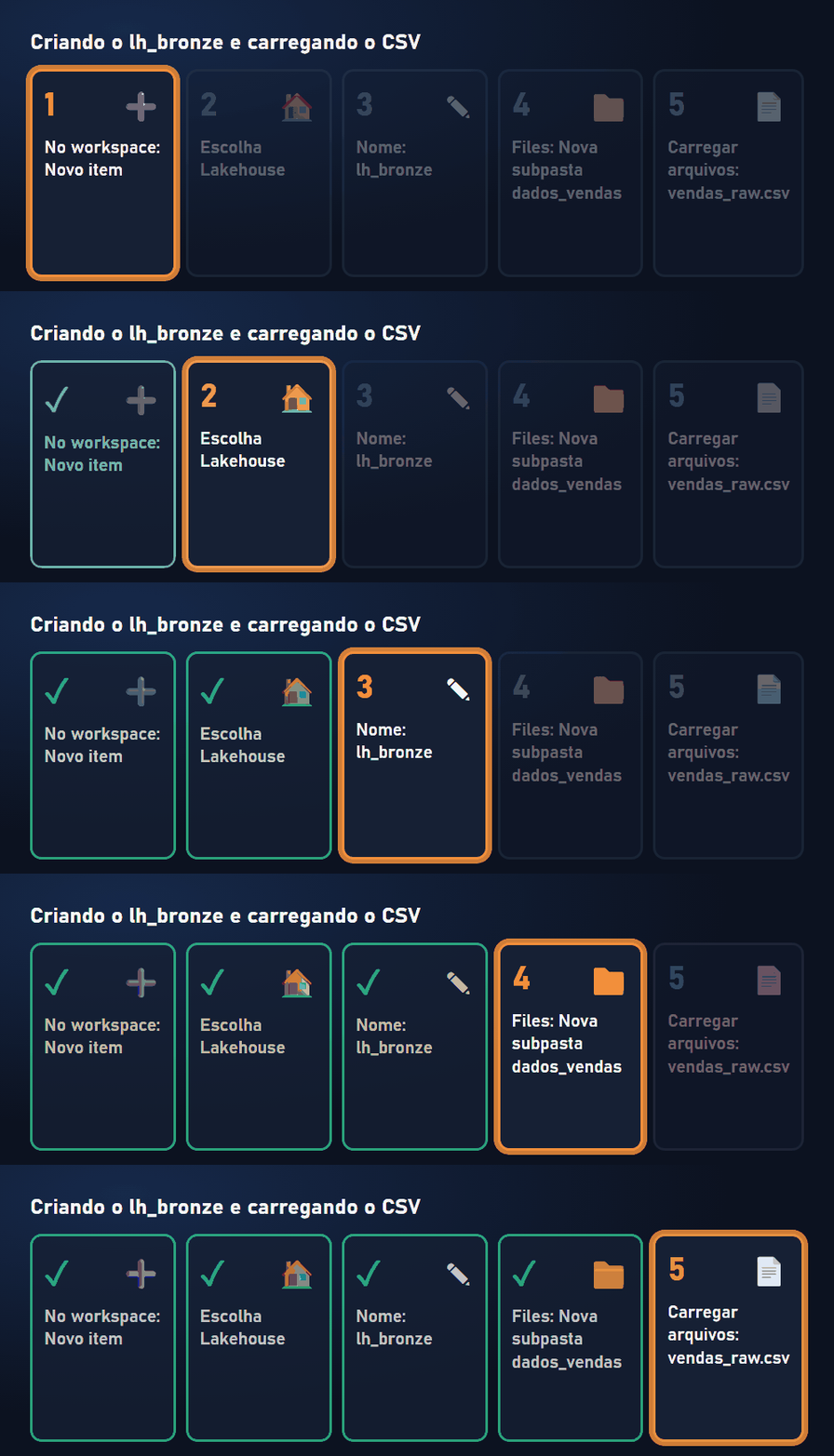
Dentro do workspace, vamos criar o lakehouse da camada bronze:
- No workspace, clique em Novo item e escolha Lakehouse.
- Dê o nome
lh_bronzee confirme.
Ao terminar, o lakehouse abre com as duas áreas que vimos na parte 1: Files e Tables. As tabelas ficam no schema dbo, que é o padrão.
Dica: os nomes dos botões podem variar um pouco conforme a versão e o idioma do portal.
O arquivo de exemplo
Para a série, usei um arquivo de vendas pequeno, o vendas_raw.csv. Crie um arquivo de texto com este conteúdo e salve com esse nome:
id_transacao,id_cliente,data_venda,valor,status
101,C100,2024-01-15,150.50,Concluida
102,C101,2024-01-16,320.00,Concluida
103,C100,2024-01-16,,Pendente
104,C102,2024-01-17,45.00,Cancelada
105,C103,2024-01-18,890.90,Concluida
105,C103,2024-01-18,890.90,Concluida
Cada linha é uma transação, com o ID, o cliente, a data, o valor e o status.
Carregando o arquivo na bronze
É na área Files que o arquivo bruto fica. Vamos organizá-lo em uma subpasta:
- No lh_bronze, clique nos três pontinhos ao lado de Files e escolha Nova subpasta.
- Dê o nome
dados_vendas. - Abra a pasta, use a opção de carregar e escolha Carregar arquivos.
- Selecione o
vendas_raw.csve confirme.
Pronto: o caminho do arquivo é Files/dados_vendas/vendas_raw.csv.
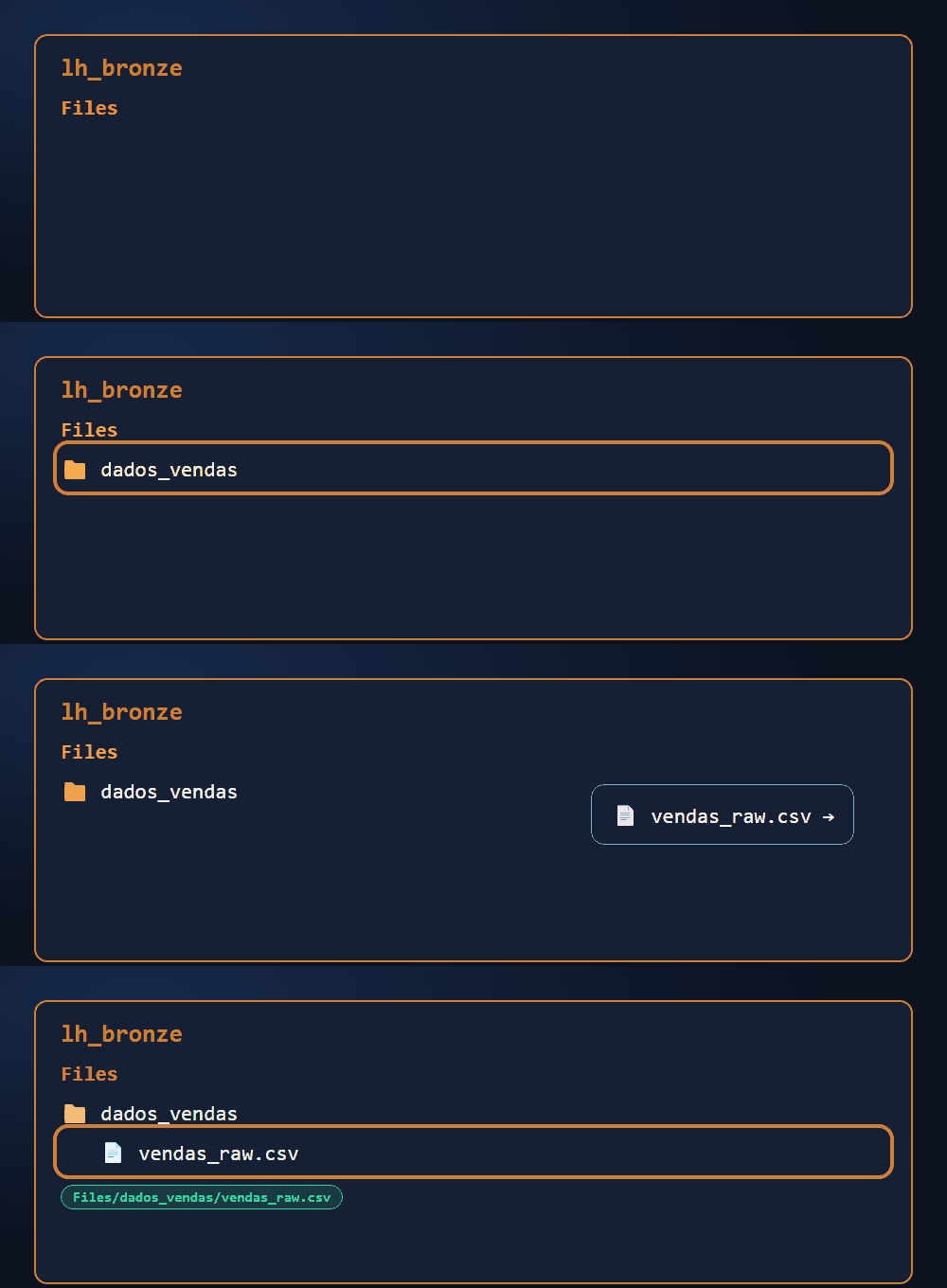
Dica: a subpasta não é só organização. Na parte 3, vamos criar um atalho para esses dados, e o atalho aponta para uma pasta, não para um arquivo solto. Sem a subpasta, eu não conseguia selecionar o CSV.
Os problemas do arquivo
O arquivo tem problemas de propósito, para termos o que tratar mais adiante:
- A transação 103 não tem valor.
- A transação 104 foi cancelada.
- A transação 105 aparece duplicada.

Na bronze, nada disso é corrigido. O dado fica bruto. O tratamento acontece na silver.
Para ir além (documentação da Microsoft)
Resumo
- A bronze guarda o dado exatamente como chegou, sem tratamento.
- Criamos o lakehouse lh_bronze e a pasta
Files/dados_vendas. - Carregamos o
vendas_raw.csv, que tem um valor vazio, uma transação cancelada e uma duplicada. - A subpasta será necessária para criar o atalho na próxima etapa.
Na parte 3, vamos criar a camada silver e conectá-la à bronze com um atalho.