Esta é a parte 5 da série sobre arquitetura medalhão no Microsoft Fabric. Na parte 4 gravamos a tabela Delta fato_vendas. Agora vamos consultá-la com o SQL analytics endpoint, sem precisar de notebook.
Em uma frase: com o SQL analytics endpoint dá para consultar a tabela com SQL, sem abrir um notebook.

O que é o SQL analytics endpoint
O SQL analytics endpoint (em português, ponto de extremidade de análise de SQL) é a porta de consulta em T-SQL das tabelas Delta de um lakehouse: ele lê os dados, mas não os altera. Todo lakehouse do Fabric ganha um automaticamente.
Para abrir, estando no lh_silver, use o menu Analisar dados com e escolha Ponto de extremidade de análise de SQL.

O que ele faz e o que não faz
O endpoint é voltado para consulta:
- Você pode: consultar as tabelas com
SELECT, criar views e funções. Ele também serve de base para os modelos semânticos usados nos relatórios do Power BI. - Você não pode: alterar os dados das tabelas. Não há
INSERT,UPDATEouDELETEpor aqui. Para modificar dados, o caminho é o notebook (como fizemos ao gravar afato_vendas) ou outras ferramentas de transformação.

Dica: o endpoint reflete as tabelas do lakehouse e é atualizado automaticamente. Se você acabou de gravar uma tabela, pode haver um pequeno atraso até que ela apareça nele.
Uma primeira análise
Com o endpoint aberto, crie uma nova consulta e rode:
-- Análise rápida de faturamento e volume por cliente
SELECT
    id_cliente,
    COUNT(id_transacao) AS qtd_compras,
    SUM(valor)          AS faturamento_total,
    AVG(valor)          AS ticket_medio
FROM dbo.fato_vendas
-- Atenção: aqui entram todos os status, inclusive transações Canceladas.
-- Para um faturamento real, considere filtrar por status = 'Concluida'
GROUP BY id_cliente
ORDER BY faturamento_total DESC;
A consulta agrupa as vendas por cliente e calcula:
COUNT: a quantidade de compras de cada cliente.SUM: o faturamento total.AVG: o ticket médio, ou seja, o valor médio por compra.
O ORDER BY ... DESC coloca os clientes que mais faturam no topo.
Veja a consulta rodando e o resultado aparecendo:
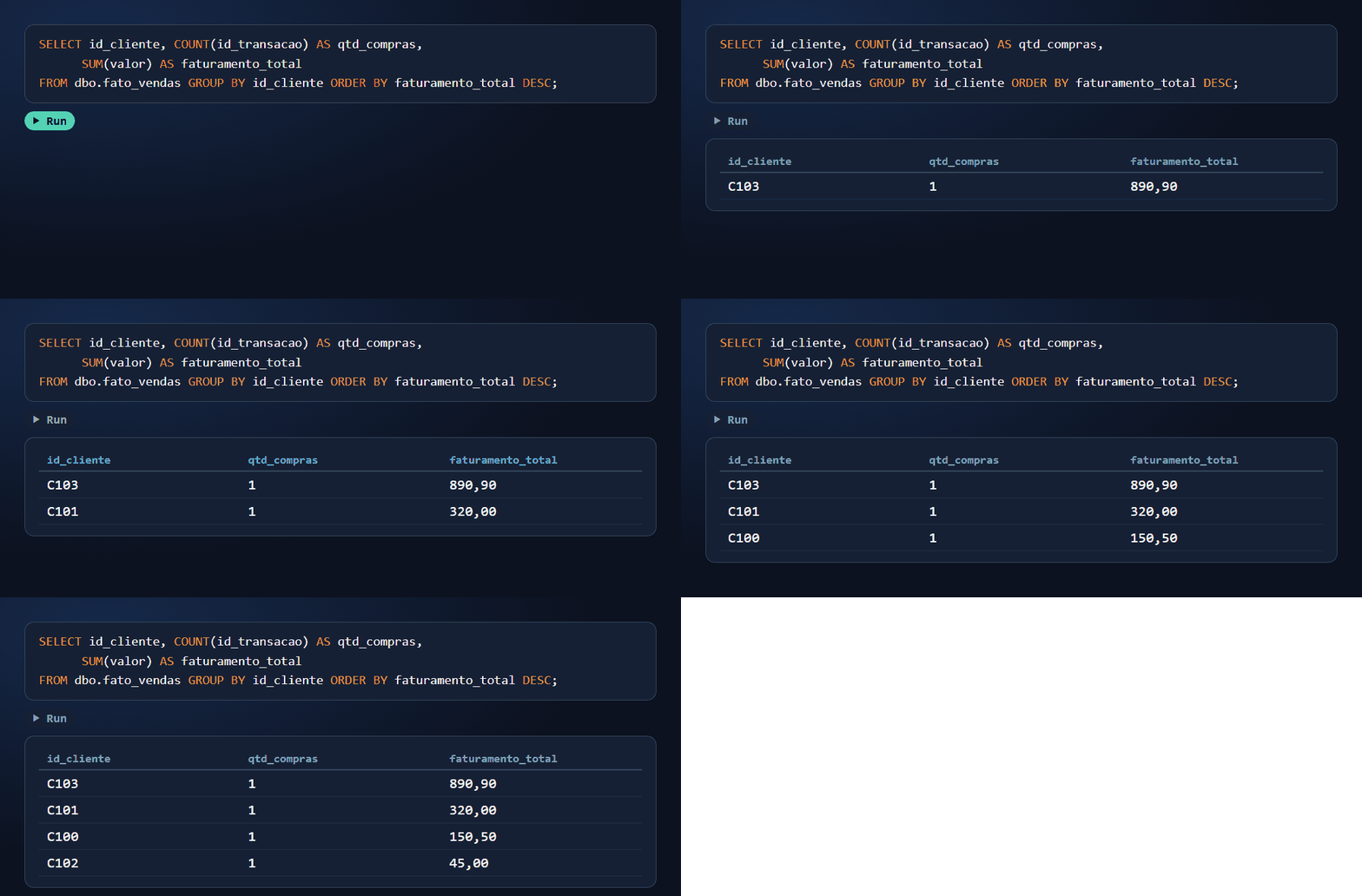
Com os dados do nosso exemplo, o resultado esperado é:
| id_cliente | qtd_compras | faturamento_total | ticket_medio |
|---|---|---|---|
| C103 | 1 | 890,90 | 890,90 |
| C101 | 1 | 320,00 | 320,00 |
| C100 | 1 | 150,50 | 150,50 |
| C102 | 1 | 45,00 | 45,00 |
Repare em dois detalhes que vêm do tratamento da parte 4: o cliente C100 tem só uma compra porque a transação 103, sem valor, foi descartada na silver; e o C102 entra no faturamento mesmo com a única transação cancelada. Isso mostra por que o filtro de status importa em uma análise real.
Para ir além (documentação da Microsoft)
Resumo
- O SQL analytics endpoint é criado automaticamente com cada lakehouse e permite consultar as tabelas com T-SQL.
- Ele serve para consulta: dá para criar views e funções, mas não para alterar os dados das tabelas.
- Rodamos uma primeira análise de faturamento por cliente na
fato_vendas.
Com isso, fechamos as camadas bronze e silver. A camada gold vem a seguir, conforme eu avançar nos estudos.