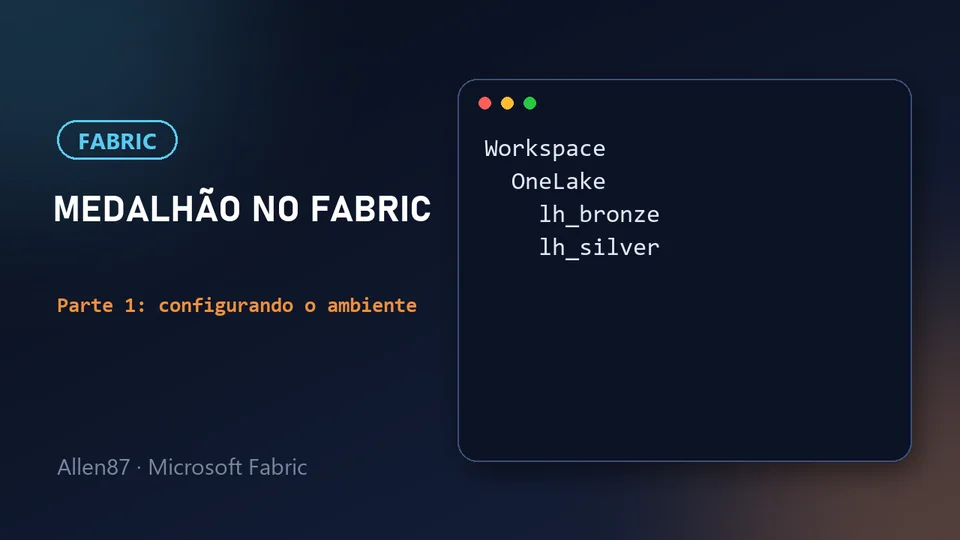
Esta é a parte 1 de uma série de estudos sobre o Microsoft Fabric. Ao longo dela vou montar, na prática, uma arquitetura medalhão: um arquivo CSV de vendas que passa pelas camadas bronze e silver até virar uma tabela pronta para consulta.
Nesta primeira parte não tem código. Vamos preparar o ambiente: conta, capacidade, workspace, OneLake e a ideia de lakehouse. Se você nunca abriu o Fabric, este é o ponto de partida, e vou explicar cada termo com calma.
Em uma frase: antes de guardar qualquer dado, é preciso ter um lugar para ele, e esse lugar tem uma hierarquia (tenant, capacidade, workspace, lakehouse).

Como estou estudando
Para estudar, uso o NotebookLM, do Google. Carreguei nele as referências da Microsoft (os módulos do Microsoft Learn e os laboratórios) e alguns vídeos do YouTube, e uso a ferramenta como apoio para tirar dúvidas sobre esse material. Por isso o workspace deste projeto se chama dp700_notebooklm.
O que vamos construir
A arquitetura medalhão organiza os dados em camadas, e cada uma deixa o dado um pouco mais confiável que a anterior:
- Bronze: o dado bruto, do jeito que chegou da origem.
- Silver: o dado limpo e padronizado (duplicados removidos, tipos corrigidos, nulos tratados).
- Gold: o dado pronto para consumo, modelado para relatórios e análises.
A série está dividida assim:
- Parte 1 (esta): configurando o ambiente.
- Parte 2: camada bronze e o arquivo CSV.
- Parte 3: silver com atalho e notebook.
- Parte 4: tratando os dados e criando a tabela Delta.
- Parte 5: consultando com o SQL analytics endpoint.
A camada gold virá em seguida, conforme eu avançar nos estudos.
Glossário rápido
Estes termos vão aparecer ao longo da série. Se algum parecer estranho agora, tudo bem: cada um é explicado na hora certa.
| Termo | O que é, em poucas palavras |
|---|---|
| Tenant | O espaço da sua organização no Microsoft Entra ID. Todos os usuários, capacidades e workspaces ficam dentro de um tenant. |
| Capacidade | Os recursos de computação que o Fabric usa para executar o seu trabalho. |
| Workspace | A área de trabalho, o seu projeto. Guarda os itens e controla quem acessa. |
| OneLake | O armazenamento do Fabric, único para toda a organização. |
| Lakehouse | O item onde os dados ficam guardados, com arquivos e tabelas. |
| Delta | O formato das tabelas do lakehouse (veremos na parte 4). |
O que você precisa antes de começar
Você precisa de duas coisas: acesso ao Fabric e uma capacidade ligada ao seu workspace.
O que é um tenant
O tenant é o espaço da sua organização no Microsoft Entra ID (o serviço de identidade da Microsoft, antes chamado de Azure Active Directory). Pense nele como "a empresa inteira" dentro do mundo Microsoft: é nele que ficam os usuários, e é dentro dele que o Fabric organiza as capacidades e os workspaces.
Na prática, se você entra no Fabric com uma conta de trabalho ou de estudo, o seu tenant é o da sua empresa ou escola. Um administrador do tenant pode ligar e desligar recursos para todos, e isso inclui a avaliação gratuita, que veremos a seguir.

O que é uma capacidade
A capacidade é a "potência" que o Fabric reserva para executar o que você faz: ler dados, rodar um notebook, atualizar um relatório. Um tenant pode ter uma ou várias capacidades. Sem uma capacidade ligada ao workspace, você não consegue criar lakehouses nem notebooks.
Existem dois caminhos: uma capacidade paga, ou a avaliação gratuita (trial) do Fabric. Para estudar, a avaliação é a opção mais simples. Segundo a documentação da Microsoft, ela dá acesso gratuito por 60 dias.
Ativando a avaliação gratuita
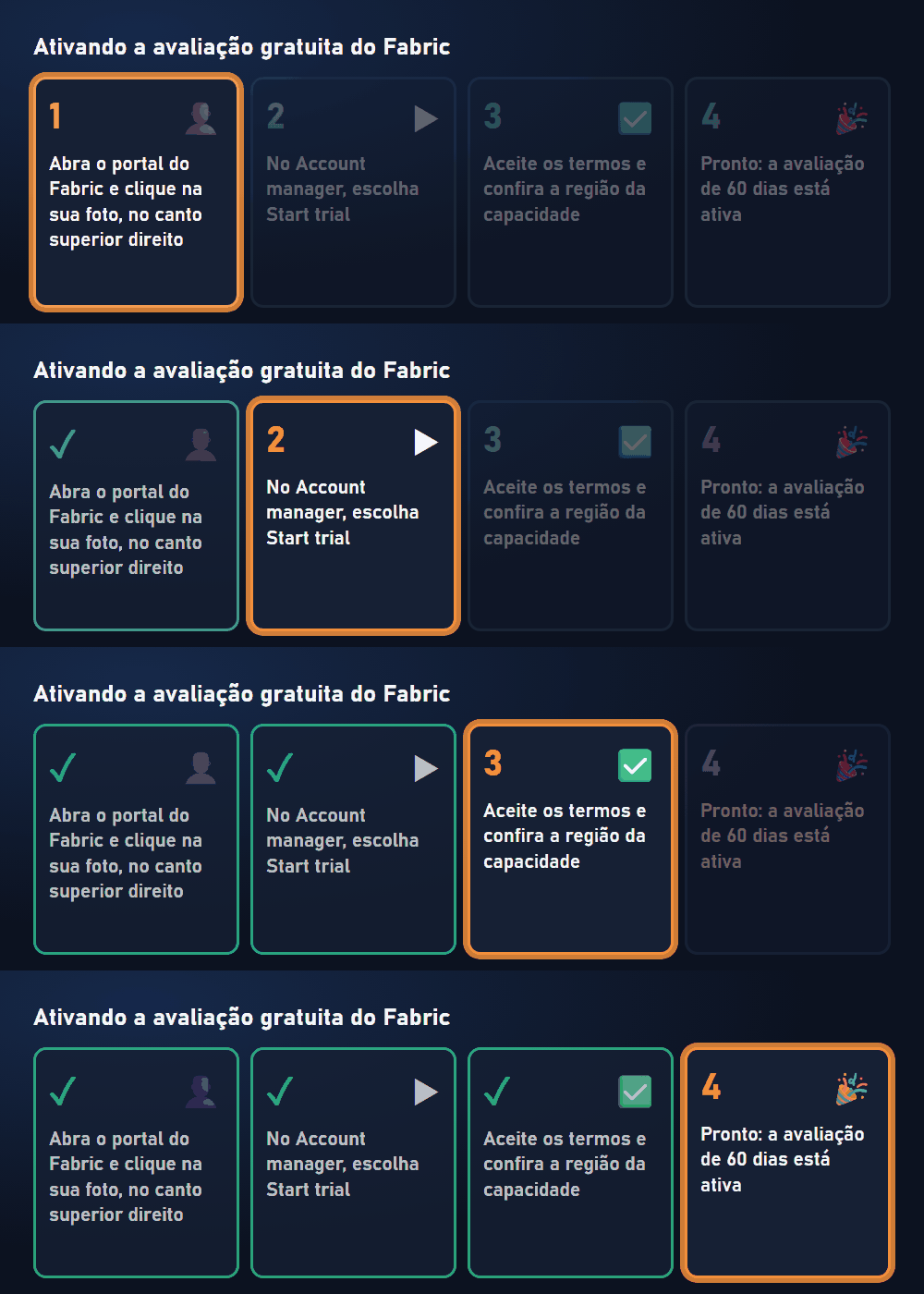
O caminho, segundo a documentação, é este:
- Abra o portal do Fabric (
app.fabric.microsoft.com) e clique na sua foto, no canto superior direito. Isso abre o Account manager. - No Account manager, escolha Start trial (iniciar avaliação).
- Aceite os termos e confira a região da capacidade. Ela define onde os seus dados serão processados.
Se você não vê a opção Start trial: a avaliação pode estar desativada no seu tenant. Nesse caso, o administrador do tenant precisa liberar. A documentação explica as condições e as alternativas.
Documentação da Microsoft: Avaliação gratuita do Microsoft Fabric. Para entender como tenant, capacidade e workspace se relacionam, veja Licenças e capacidades do Fabric.
Workspace: o seu projeto
O workspace é a área de trabalho do Fabric. Pense nele como o seu projeto: é nele que ficam os itens (lakehouses, notebooks, pipelines, relatórios) e onde você controla quem tem acesso. Todo workspace fica ligado a uma capacidade.
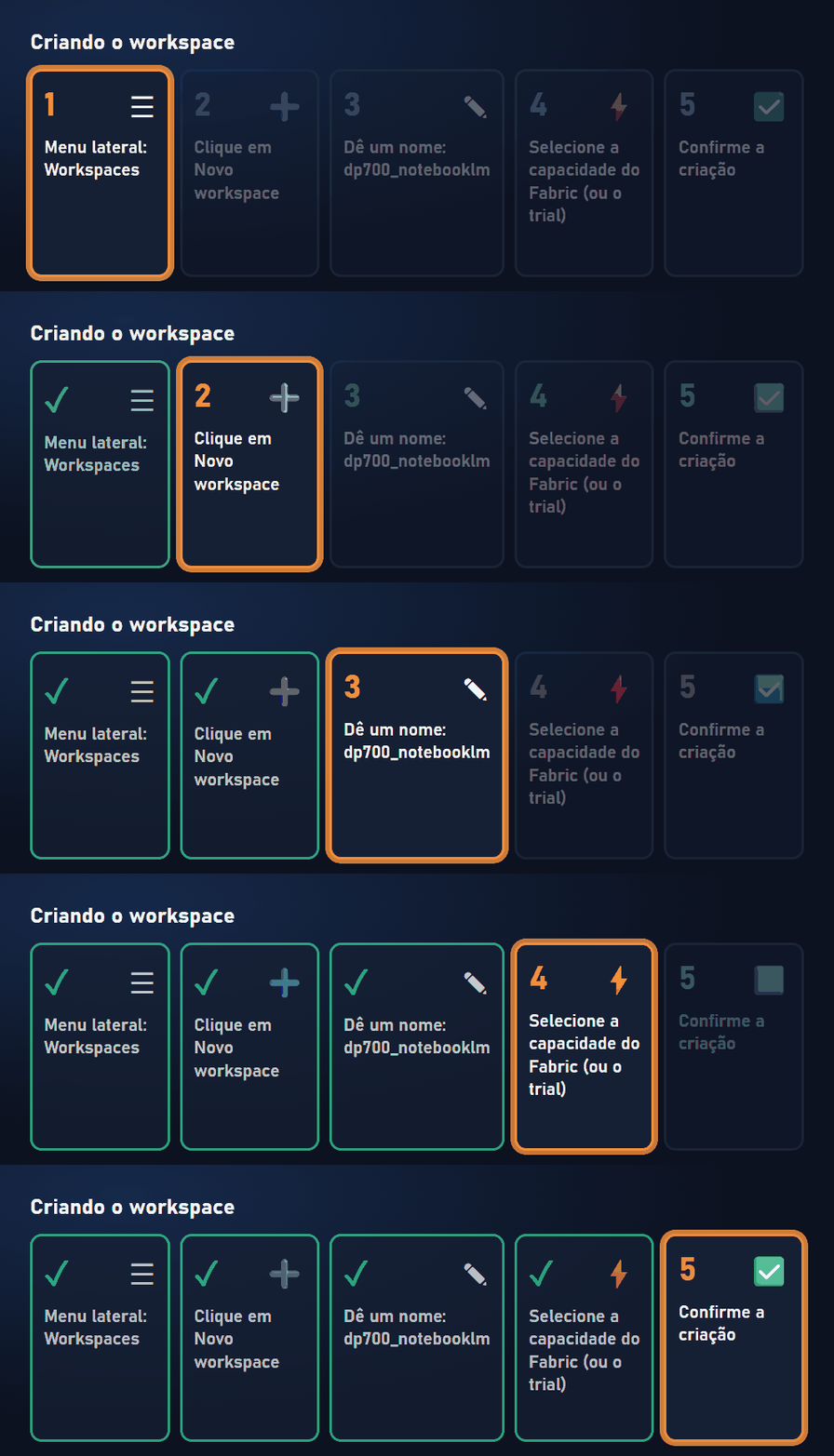
Para criar:
- No portal do Fabric, abra Workspaces no menu lateral e clique em Novo workspace.
- Dê um nome ao workspace. Eu usei
dp700_notebooklm, em minúsculas e sem espaços. - Nas configurações de licença, selecione a capacidade do Fabric (ou a avaliação gratuita).
- Confirme a criação.
Dica: os nomes dos botões podem variar um pouco conforme a versão e o idioma do portal, mas o caminho é esse.
Documentação da Microsoft: Criar um workspace.
OneLake: onde os dados ficam
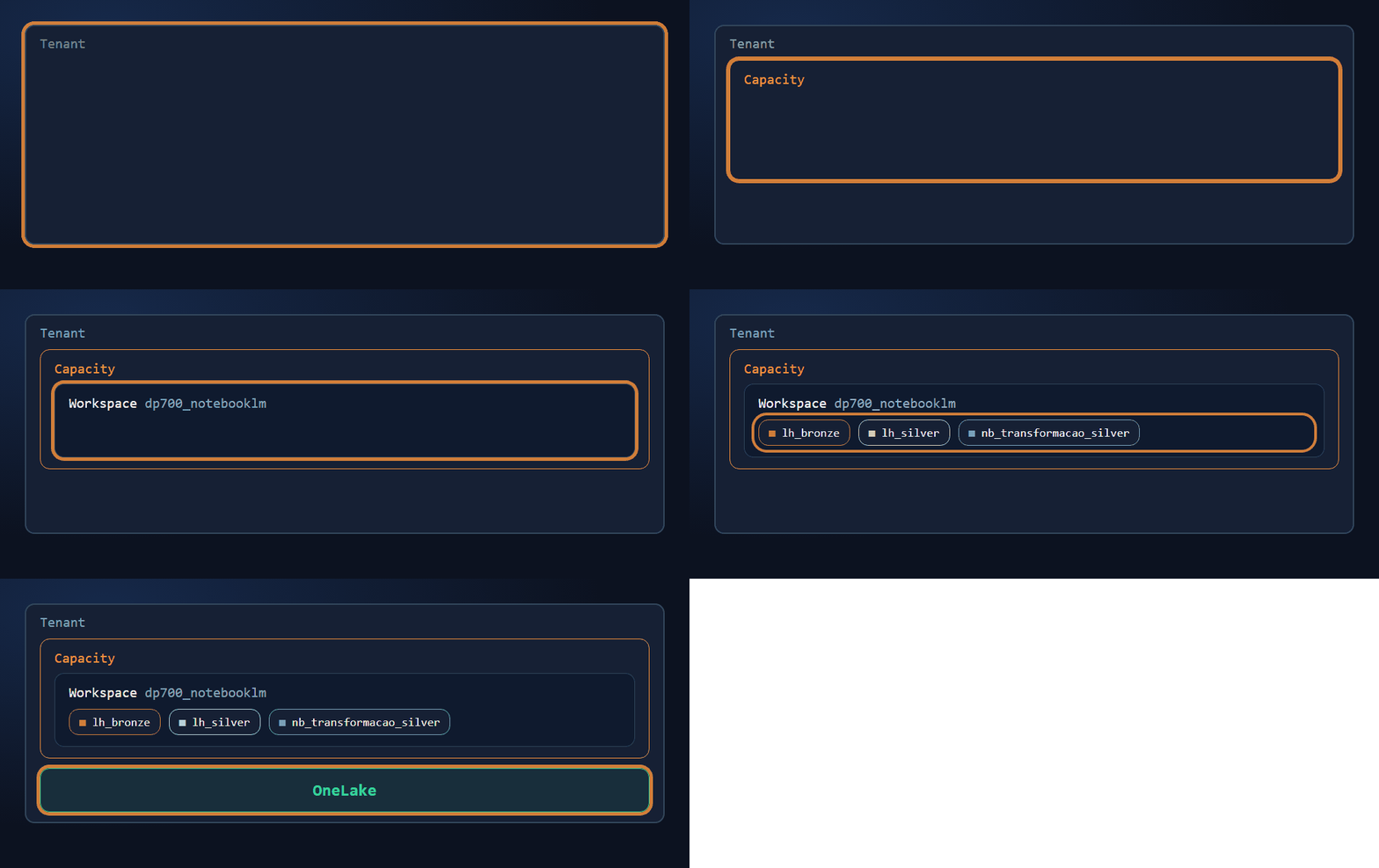
O OneLake é o armazenamento do Fabric. A melhor analogia é a de um grande lago de dados único e centralizado para toda a organização. Você não precisa criá-lo: ele já existe no seu tenant, e tudo o que você cria no workspace é guardado nele automaticamente.
A animação mostra como as peças se encaixam, de fora para dentro: o tenant tem uma capacidade, a capacidade sustenta o workspace, o workspace guarda os itens, e os dados desses itens ficam no OneLake.
Documentação da Microsoft: Visão geral do OneLake.
Lakehouse: onde vivem os dados
O lakehouse é o item onde os dados vivem dentro do workspace. Ele tem duas áreas:
| Área | Para que serve |
|---|---|
| Files | Arquivos no estado bruto, em qualquer formato (CSV, TXT, PDF, JSON...) |
| Tables | Tabelas gerenciadas no formato Delta |
Todo lakehouse também ganha automaticamente um SQL analytics endpoint, que permite consultar as tabelas com T-SQL. Vamos usá-lo na parte 5.

Um lakehouse por camada
A estratégia que adotei (uma boa prática, não uma regra fixa) foi criar um lakehouse para cada camada:
- lh_bronze: a camada bronze.
- lh_silver: a camada silver.
Os nomes seguem um padrão que ajuda a identificar cada item pelo prefixo:
| Prefixo | Tipo de item | Exemplo |
|---|---|---|
lh_ | Lakehouse | lh_bronze |
nb_ | Notebook | nb_transformacao_silver |
Documentação da Microsoft: O que é um lakehouse no Fabric e Arquitetura de lakehouse medalhão no Fabric. Para praticar, há também o módulo de treinamento Organizar um lakehouse do Fabric com a arquitetura medalhão.
Resumo
- A arquitetura medalhão separa os dados em camadas: bronze (bruto), silver (limpo) e gold (pronto para consumo).
- O tenant é o espaço da sua organização no Microsoft Entra ID, e é dentro dele que ficam capacidades e workspaces.
- A capacidade é a potência de computação. Para estudar, dá para usar a avaliação gratuita de 60 dias.
- O workspace é o projeto, e precisa estar ligado a uma capacidade.
- O OneLake já existe no tenant e guarda os dados de tudo o que você cria.
- O lakehouse tem Files (arquivos brutos) e Tables (tabelas Delta), e vamos usar um por camada.
Na parte 2, vamos criar o lh_bronze e carregar o arquivo CSV.