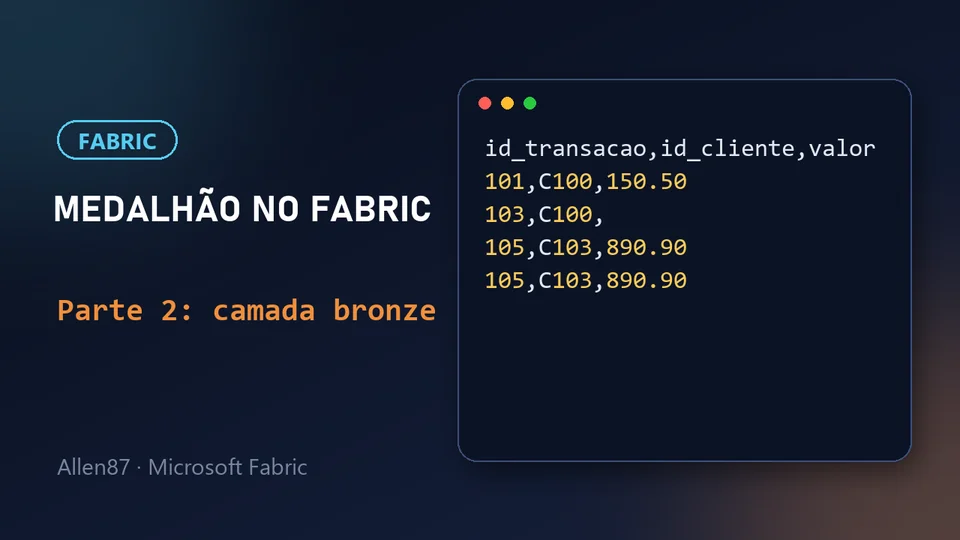
Esta es la parte 2 de la serie sobre arquitectura medallón en Microsoft Fabric. En la parte 1 preparamos el entorno. Ahora vamos a crear la capa bronze y cargar en ella un archivo CSV de ventas.
En una frase: bronze guarda el dato exactamente como llegó, sin tratar nada.

Qué es la capa bronze
Bronze es la puerta de entrada de los datos. La regla es simple: el dato queda exactamente como llegó del origen, sin limpieza y sin correcciones. Eso trae dos ventajas:
- Trazabilidad: siempre sabes cómo era el dato original.
- Reprocesamiento: si algo sale mal en las capas siguientes, se puede rehacer el tratamiento a partir del dato en bruto.
Por eso, si el archivo llega con errores, bronze los mantiene.
Creando lh_bronze
Mira el paso a paso animado:
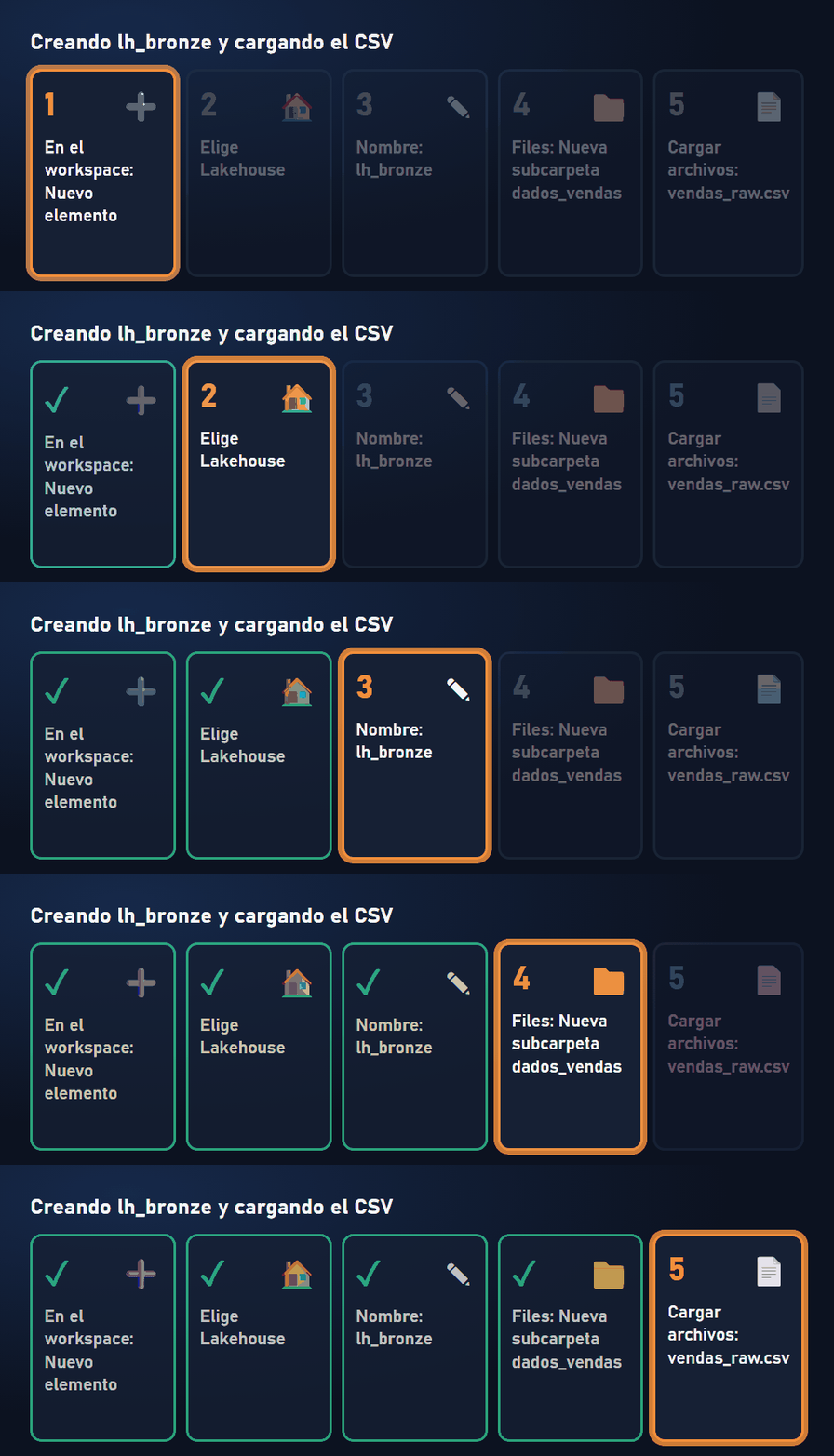
Dentro del workspace, vamos a crear el lakehouse de la capa bronze:
- En el workspace, haz clic en Nuevo elemento y elige Lakehouse.
- Ponle el nombre
lh_bronzey confirma.
Al terminar, el lakehouse se abre con las dos áreas que vimos en la parte 1: Files y Tables. Las tablas quedan en el schema dbo, que es el predeterminado.
Consejo: los nombres de los botones pueden variar un poco según la versión y el idioma del portal.
El archivo de ejemplo
Para la serie usé un archivo de ventas pequeño, vendas_raw.csv. Crea un archivo de texto con este contenido y guárdalo con ese nombre:
id_transacao,id_cliente,data_venda,valor,status
101,C100,2024-01-15,150.50,Concluida
102,C101,2024-01-16,320.00,Concluida
103,C100,2024-01-16,,Pendente
104,C102,2024-01-17,45.00,Cancelada
105,C103,2024-01-18,890.90,Concluida
105,C103,2024-01-18,890.90,Concluida
Cada línea es una transacción, con el ID, el cliente, la fecha, el valor y el estado.
Cargando el archivo en bronze
Es en el área Files donde queda el archivo en bruto. Vamos a organizarlo en una subcarpeta:
- En lh_bronze, haz clic en los tres puntos junto a Files y elige Nueva subcarpeta.
- Ponle el nombre
dados_vendas. - Abre la carpeta, usa la opción de cargar y elige Cargar archivos.
- Selecciona
vendas_raw.csvy confirma.
Listo: la ruta del archivo es Files/dados_vendas/vendas_raw.csv.
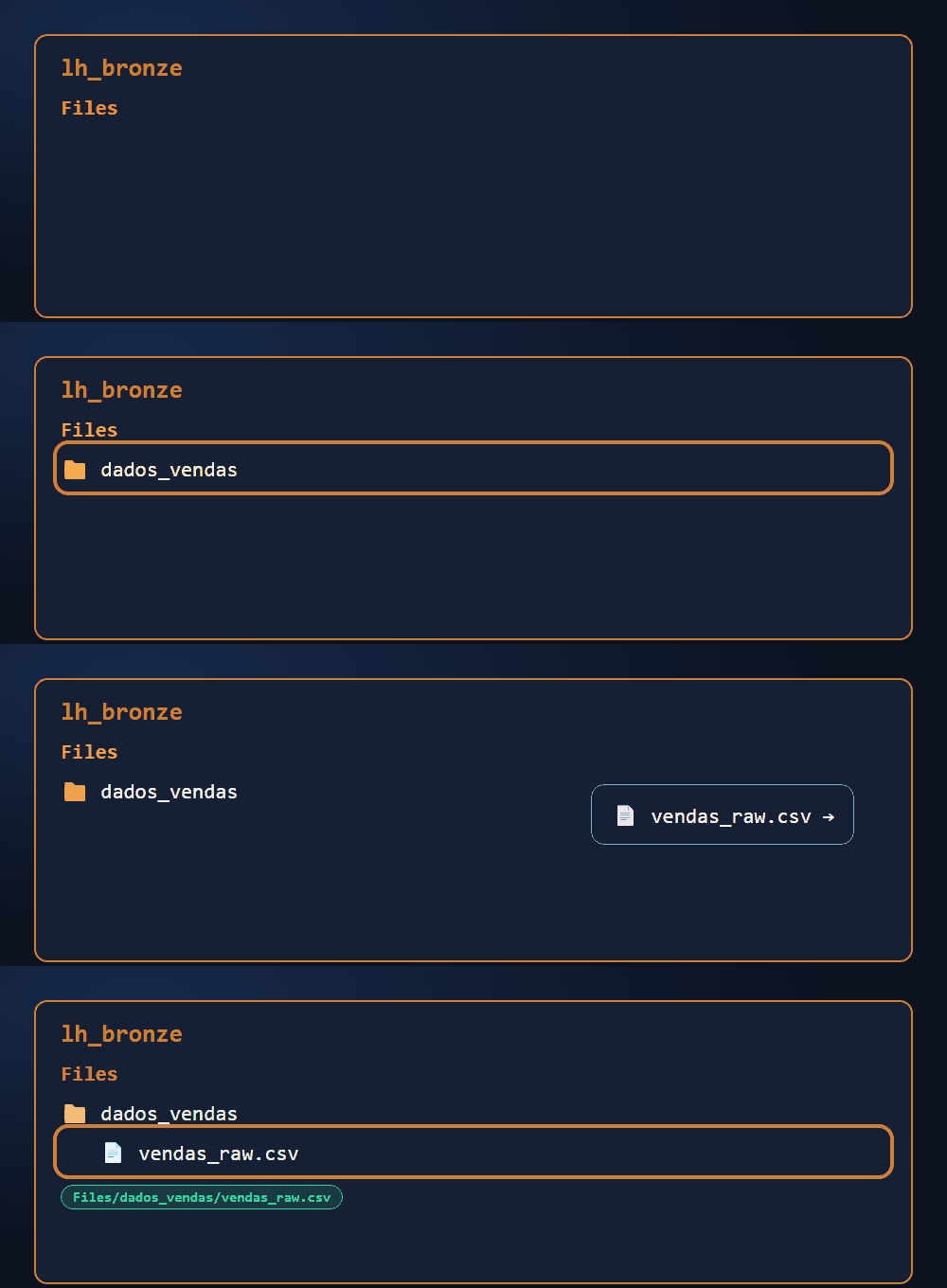
Consejo: la subcarpeta no es solo organización. En la parte 3, vamos a crear un shortcut hacia estos datos, y el shortcut apunta a una carpeta, no a un archivo suelto. Sin la subcarpeta, no lograba seleccionar el CSV.
Los problemas del archivo
El archivo tiene problemas a propósito, para tener algo que tratar más adelante:
- La transacción 103 no tiene valor.
- La transacción 104 fue cancelada.
- La transacción 105 aparece duplicada.

En bronze, nada de esto se corrige. El dato queda en bruto. El tratamiento ocurre en silver.
Para profundizar (documentación de Microsoft)
Resumen
- Bronze guarda el dato exactamente como llegó, sin tratamiento.
- Creamos el lakehouse lh_bronze y la carpeta
Files/dados_vendas. - Cargamos
vendas_raw.csv, que tiene un valor vacío, una transacción cancelada y una duplicada. - La subcarpeta será necesaria para crear el shortcut en la próxima etapa.
En la parte 3, vamos a crear la capa silver y conectarla con bronze mediante un shortcut.