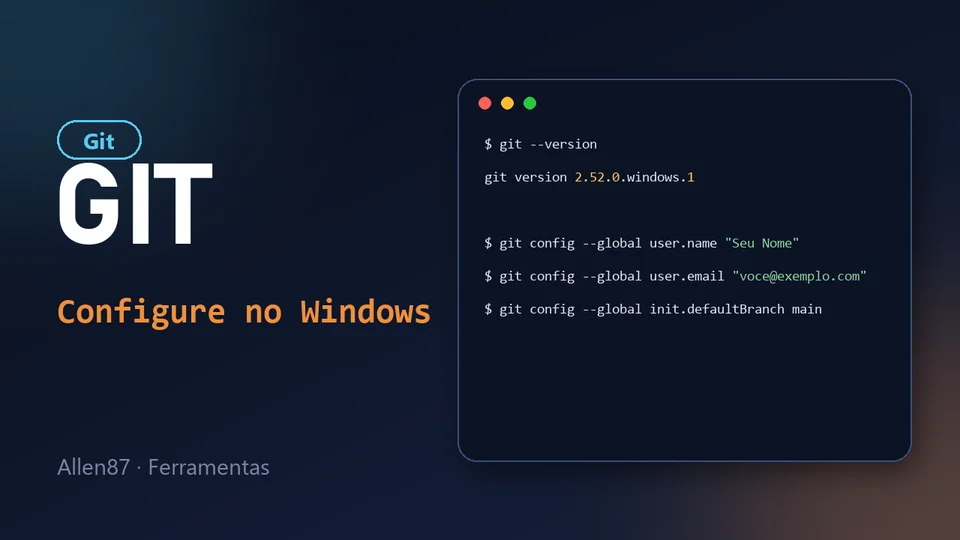
Git e GitHub costumam aparecer juntos, mas são coisas diferentes: o Git é o programa que roda na sua máquina e controla as versões do seu código, e o GitHub é o site onde você guarda e compartilha os repositórios. Neste guia, você instala e configura o Git no Windows, do zero, para começar a versionar seus projetos. No próximo artigo, conectamos o Git ao GitHub com SSH.
1. Instale o Git
Baixe o instalador em git-scm.com/download/win e execute. Na maioria das telas, pode avançar com as opções padrão. O instalador já inclui o Git Bash, um terminal que usaremos nos próximos passos.
Para conferir a instalação, abra o Git Bash e digite:
git --versionSe aparecer algo como git version 2.52.0.windows.1, está tudo certo.
2. Crie uma pasta para os seus repositórios
Escolha onde os projetos ficarão no seu computador. Como exemplo, criei uma pasta chamada Repos_Git dentro de Documentos.
Clique com o botão direito dentro da pasta e escolha Open Git Bash here. No Windows 11, essa opção aparece depois de clicar em Mostrar mais opções. Se preferir, use Abrir no Terminal: os comandos abaixo funcionam também no PowerShell.
3. Diga ao Git quem é você
Cada commit guarda o nome e o e-mail de quem o fez. Configure os dois uma única vez:
git config --global user.name "Seu Nome"
git config --global user.email "seuemail@exemplo.com"
Dois detalhes que costumam gerar dúvida:
- O nome não precisa ser o seu usuário do GitHub. Ele só identifica o autor nos commits. Use o nome pelo qual quer ser reconhecido.
- O que liga o commit ao seu perfil no GitHub é o e-mail. Use o mesmo e-mail cadastrado na sua conta, ou o e-mail privado que o GitHub oferece em Settings → Emails (algo como
12345678+seuusuario@users.noreply.github.com), que evita expor o seu e-mail pessoal nos commits públicos.
4. Ajustes recomendados
Estas configurações evitam surpresas no dia a dia:
git config --global init.defaultBranch main
git config --global core.autocrlf true
git config --global core.editor "code --wait"
init.defaultBranch main: novos repositórios nascem com a branchmain, o mesmo padrão do GitHub.core.autocrlf true: o Git converte as quebras de linha entre o Windows e o repositório, o que evita arquivos aparecendo como modificados sem terem sido. É o padrão do instalador, mas vale confirmar.core.editor "code --wait": usa o VS Code para escrever mensagens de commit. Pule esta linha se você não usa o VS Code.
5. Confira a configuração
git config --global --listVocê verá o user.name, o user.email e os ajustes acima. Para ver de qual arquivo cada valor vem, use git config --list --show-origin.
Próximos passos
Com o Git configurado, você já pode criar um repositório local com git init. Para baixar e enviar projetos do GitHub sem digitar senha, falta conectar as duas pontas: é o tema do artigo sobre como configurar o SSH no Windows.