Git y GitHub suelen aparecer juntos, pero son cosas distintas: Git es el programa que corre en tu máquina y controla las versiones de tu código, y GitHub es el sitio donde guardas y compartes los repositorios. En esta guía instalas y configuras Git en Windows desde cero, para empezar a versionar tus proyectos. En el próximo artículo conectamos Git con GitHub mediante SSH.
1. Instala Git
Descarga el instalador desde git-scm.com/download/win y ejecútalo. En la mayoría de las pantallas puedes avanzar con las opciones por defecto. El instalador ya incluye Git Bash, una terminal que usaremos en los siguientes pasos.
Para comprobar la instalación, abre Git Bash y escribe:
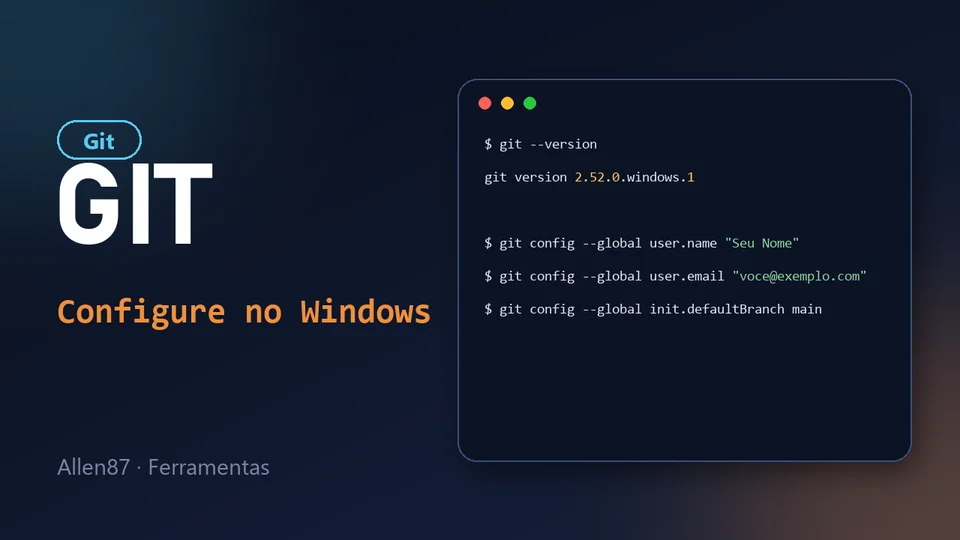
git --versionSi aparece algo como git version 2.52.0.windows.1, todo está bien.
2. Crea una carpeta para tus repositorios
Elige dónde vivirán tus proyectos en tu computadora. Como ejemplo, creé una carpeta llamada Repos_Git dentro de Documentos.
Haz clic derecho dentro de la carpeta y elige Open Git Bash here. En Windows 11, esta opción aparece después de hacer clic en Mostrar más opciones. Si prefieres, usa Abrir en Terminal: los comandos de abajo también funcionan en PowerShell.
3. Dile a Git quién eres
Cada commit guarda el nombre y el correo de quien lo hizo. Configura ambos una sola vez:
git config --global user.name "Tu Nombre"
git config --global user.email "tucorreo@ejemplo.com"
Dos detalles que suelen generar dudas:
- El nombre no tiene que ser tu usuario de GitHub. Solo identifica al autor en los commits. Usa el nombre con el que quieres que te reconozcan.
- Lo que vincula el commit con tu perfil de GitHub es el correo. Usa el mismo correo registrado en tu cuenta, o el correo privado que GitHub ofrece en Settings → Emails (algo como
12345678+tuusuario@users.noreply.github.com), que evita exponer tu correo personal en commits públicos.
4. Ajustes recomendados
Estas configuraciones evitan sorpresas en el día a día:
git config --global init.defaultBranch main
git config --global core.autocrlf true
git config --global core.editor "code --wait"
init.defaultBranch main: los repositorios nuevos nacen con la ramamain, el mismo estándar de GitHub.core.autocrlf true: Git convierte los saltos de línea entre Windows y el repositorio, lo que evita que aparezcan archivos modificados sin haberlos tocado. Es el valor por defecto del instalador, pero conviene confirmarlo.core.editor "code --wait": usa VS Code para escribir los mensajes de commit. Omite esta línea si no usas VS Code.
5. Comprueba la configuración
git config --global --listVerás tu user.name, tu user.email y los ajustes anteriores. Para ver de qué archivo viene cada valor, usa git config --list --show-origin.
Próximos pasos
Con Git configurado, ya puedes crear un repositorio local con git init. Para descargar y enviar proyectos de GitHub sin escribir contraseña, falta conectar los dos extremos: es el tema del artículo sobre cómo configurar SSH en Windows.